面向图片型 PDF导出更可读的 EPUB先在桌面端检查
通过 OCR 把 PDF 转成 EPUB
先从图片型 PDF 里恢复文字,再得到更方便检查、搜索和阅读的 EPUB。
拖放 PDF 文件到这里
或
支持 PDF 格式,最多 30 个文件,单文件最大 200MB,1500 页以内
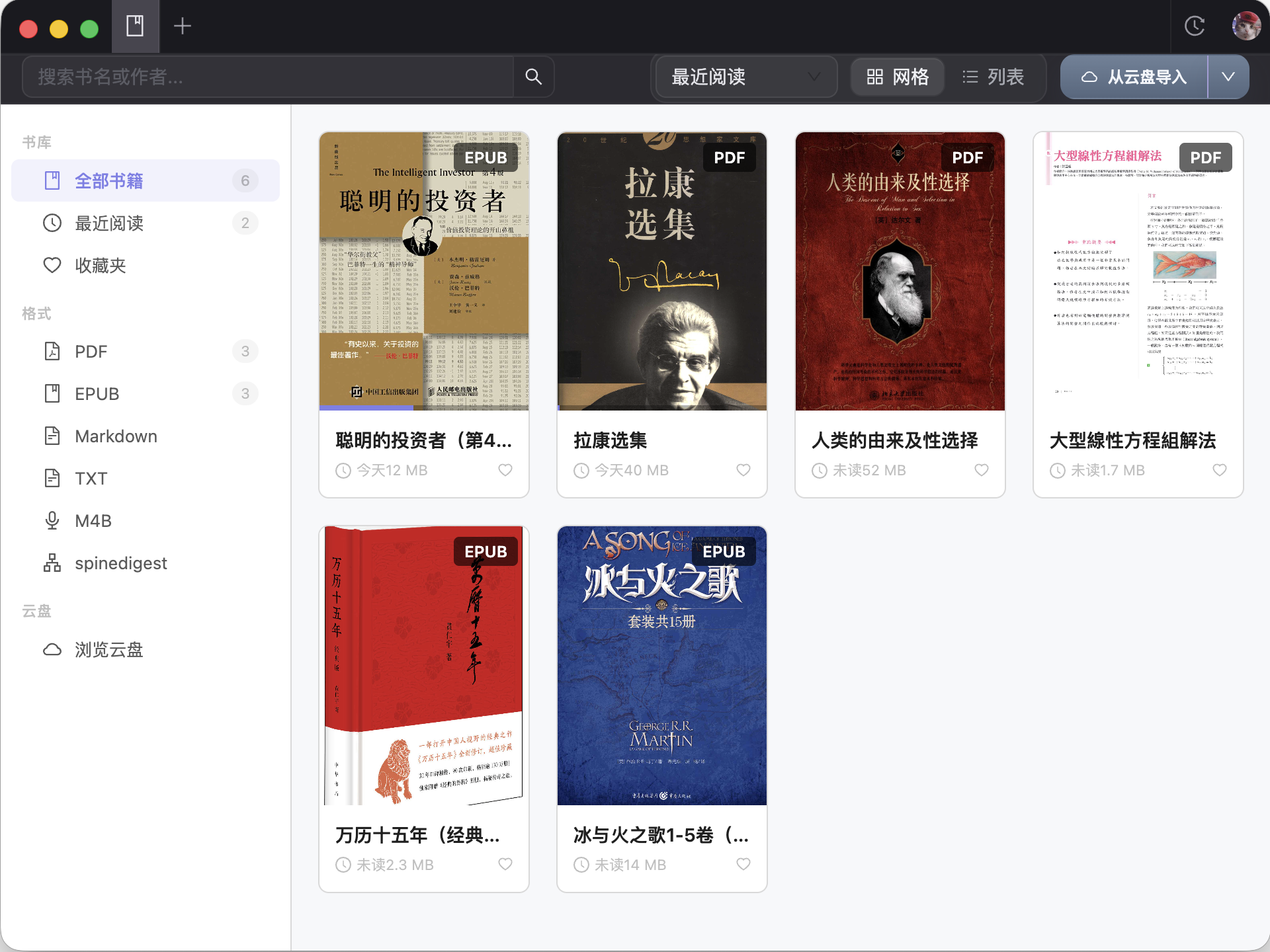
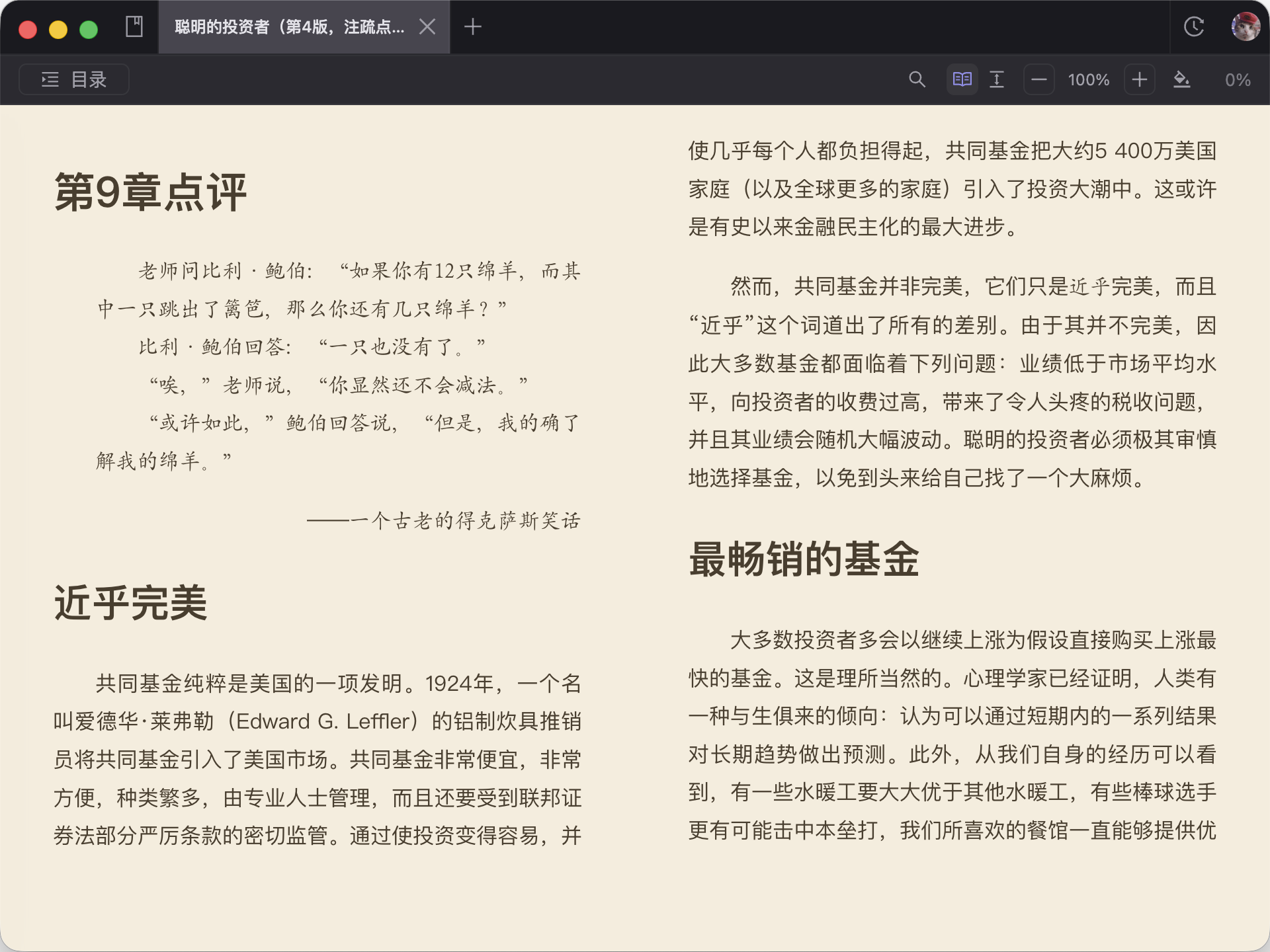
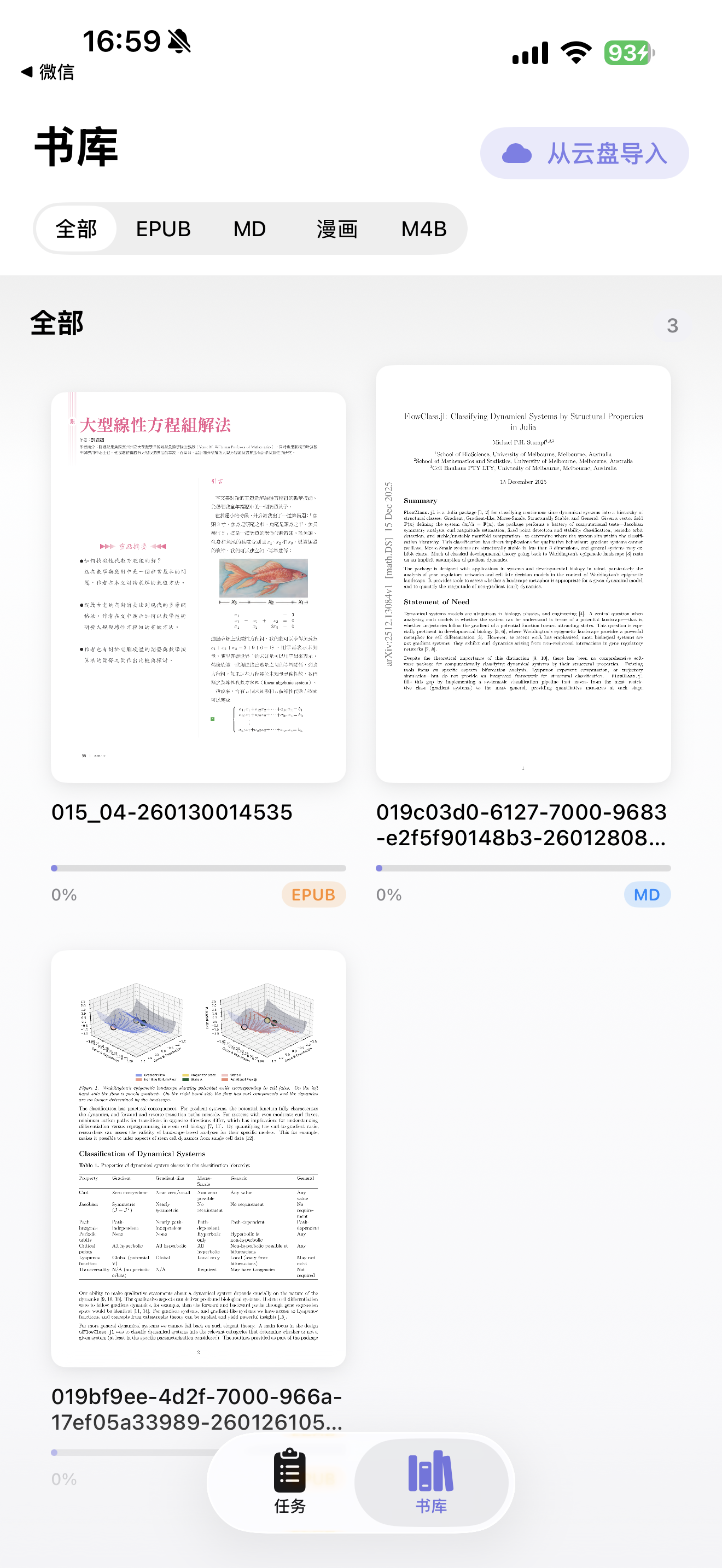
先做 OCR,再把 PDF 变成更可读的 EPUB
这类任务的关键在于把文字从图片页里尽量恢复出来。只有 OCR 足够可用,导出的 EPUB 才更适合搜索、检查和连续阅读。
↘
适合那些必须先恢复文字的 PDF
扫描书、归档文档、课堂笔记等 PDF,如果文字还困在图片里,通常都要先经过 OCR,内容才真正适合阅读或查阅。
✓
OCR 会改变 EPUB 最终能做到什么
只有把文字识别出来,结果才更接近可搜索、可检查、可持续阅读的内容,而不是一组静态图片页。
⌘
在长时间阅读前,先看一遍结果很重要
做完 OCR 和导出后,通常还要检查明显识别错误,看看语句是否通顺,再决定这份 EPUB 是否适合长期阅读。
◎
适合先核对识别结果,再决定是否留用
下载桌面端后,可以先看 OCR 后的正文是否通顺、结构是否完整,再把这份 EPUB 留作阅读或资料整理。