面向扫描书章节和阅读流很关键先检查再开始长读
把扫描书转成 EPUB
扫描书转 EPUB 比一般扫描件更强调章节连续性、长时间阅读体验,以及它能不能真正变成一份阅读副本。
拖放 PDF 文件到这里
或
支持 PDF 格式,最多 30 个文件,单文件最大 200MB,1500 页以内
把扫描书恢复成能继续读下去的 EPUB
扫描书和一般扫描文档最大的区别,在于它更看重章节连续性和长时间阅读体验。转完之后,结果应该更像一本书,而不是一组处理过的页面。
↘
适合小说、教材、长篇资料等扫描书
当文件本身就是一本需要长时间阅读的书时,这类转换才真正有意义。
✓
目标是把扫描书重新变成可持续阅读的书
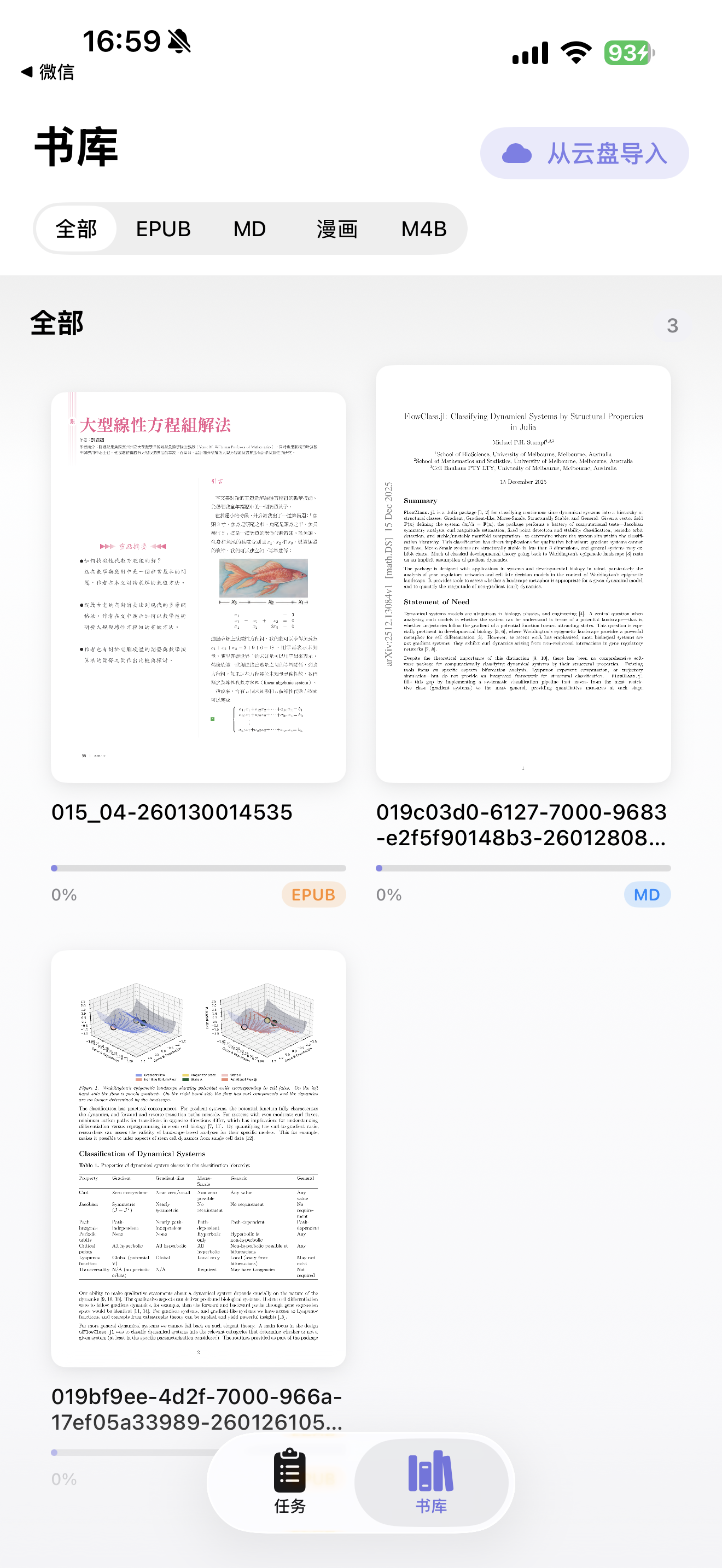
好的结果应该让章节更容易接续、阅读更自然,也更适合放进自己的书库。
⌘
开始长时间阅读前,通常会先检查一遍
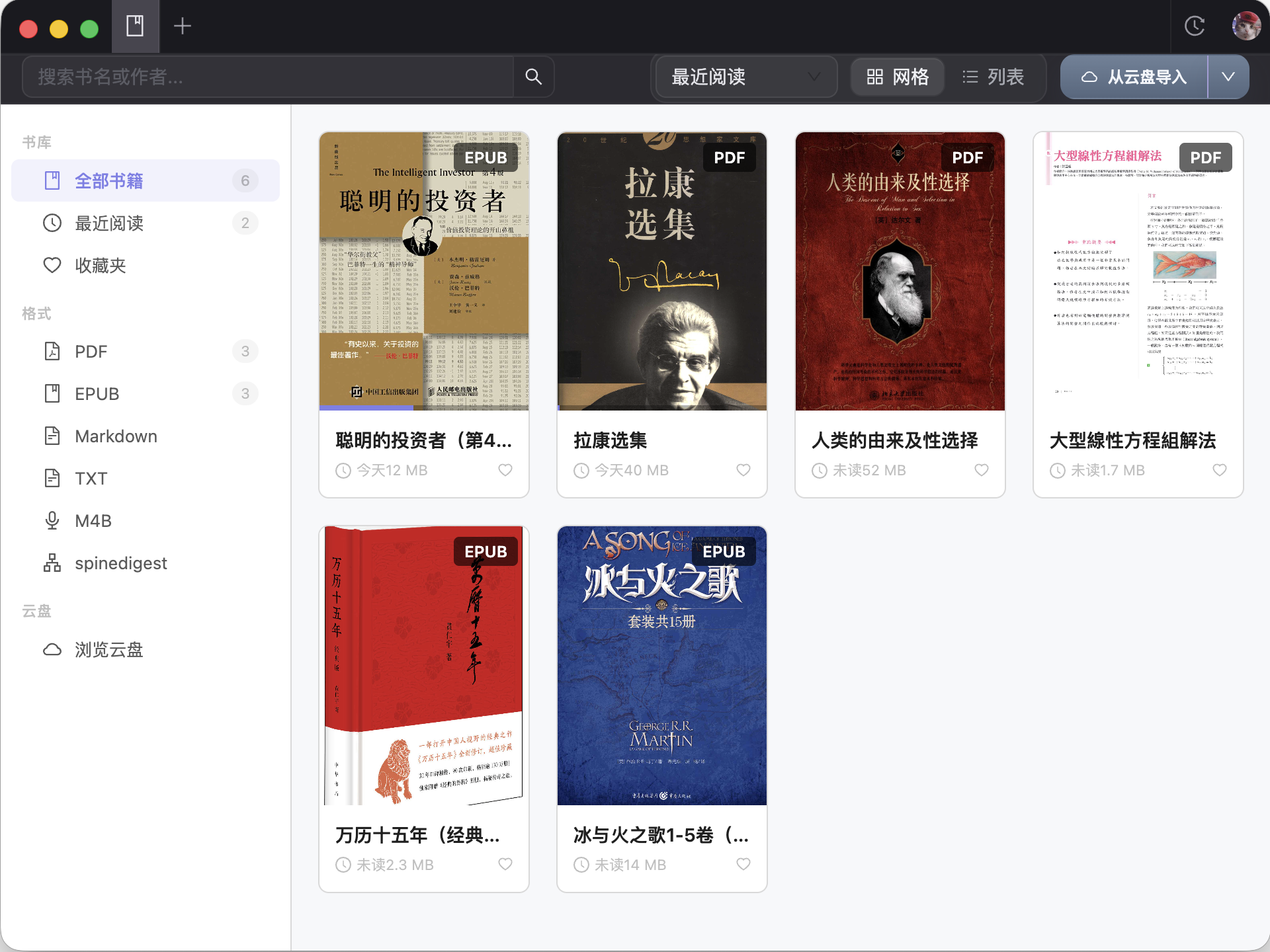
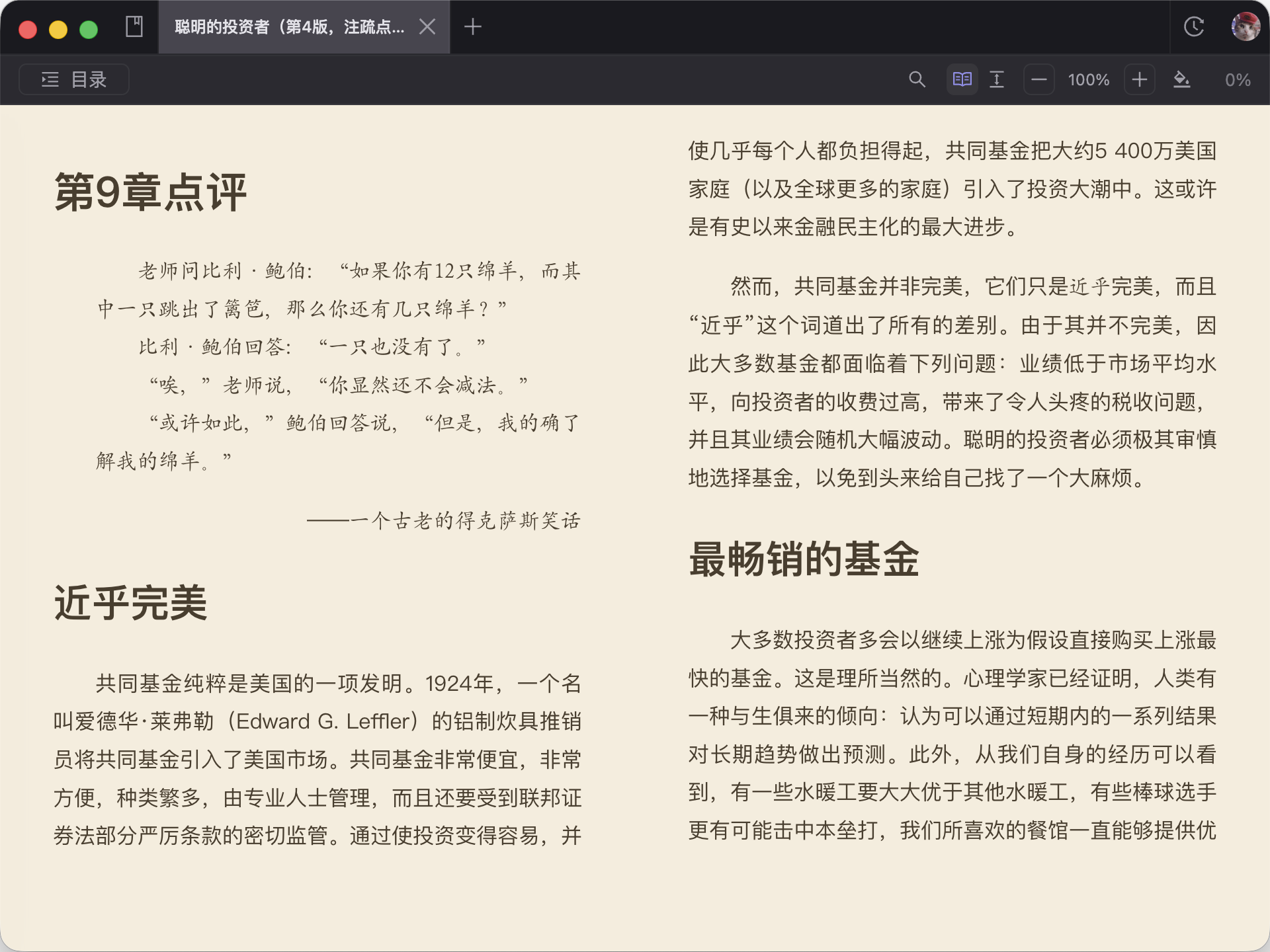
章节顺序、明显 OCR 错误和整体阅读流,往往都会先在桌面端确认。
◎
适合把整本扫描书重新接回书架
先在桌面端检查章节、正文和明显识别问题,再开始正式阅读,会更符合书籍场景的使用方式。