更偏技术表达会关注页面和 OCR 结果目标是恢复可读性
把 PDF 扫描件转成 EPUB
这个词更技术一点,强调的是 PDF scan 本身。用户关心的,是扫描副本能不能通过 OCR 恢复成更适合阅读的 EPUB。
拖放 PDF 文件到这里
或
支持 PDF 格式,最多 30 个文件,单文件最大 200MB,1500 页以内
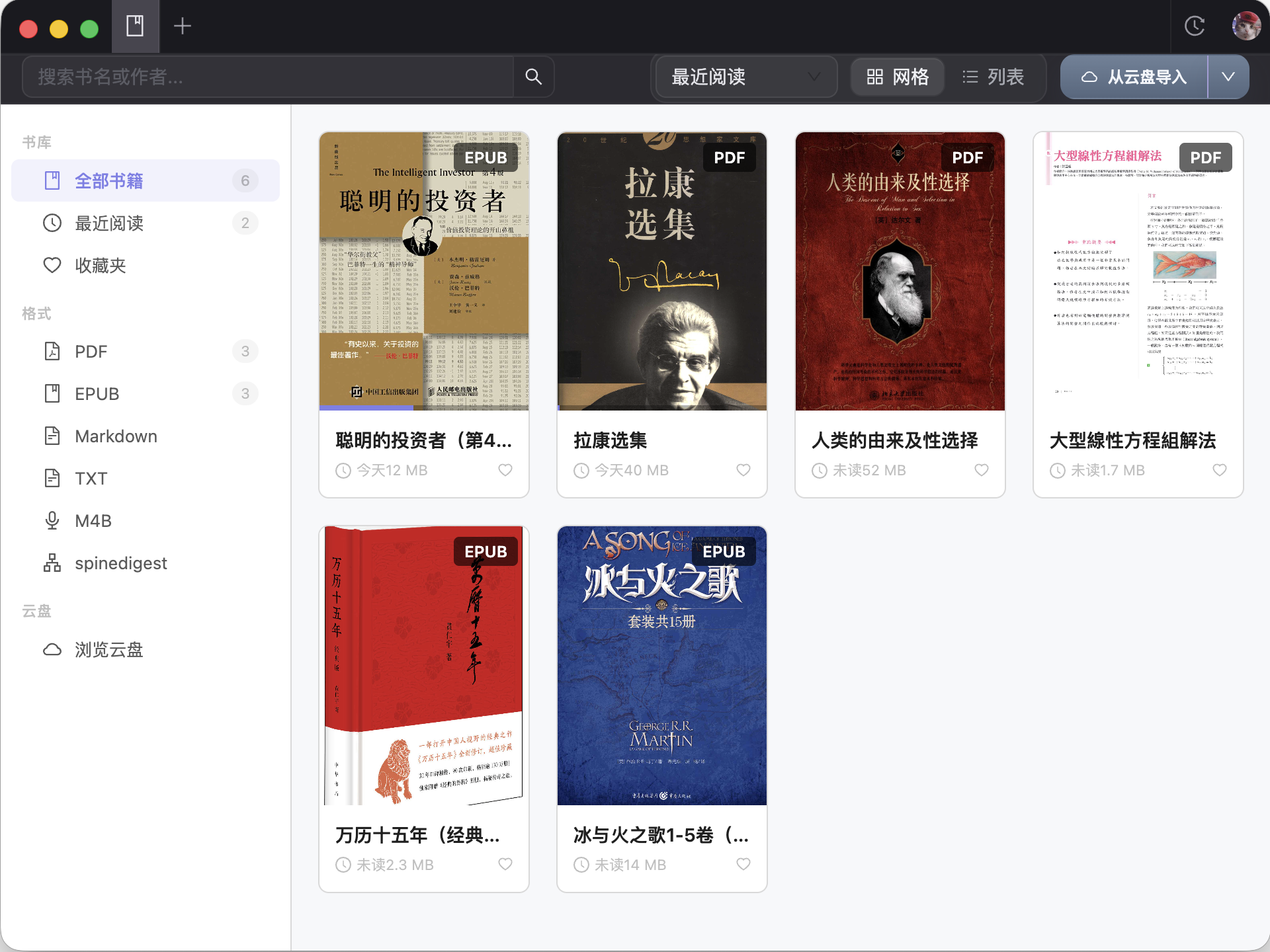
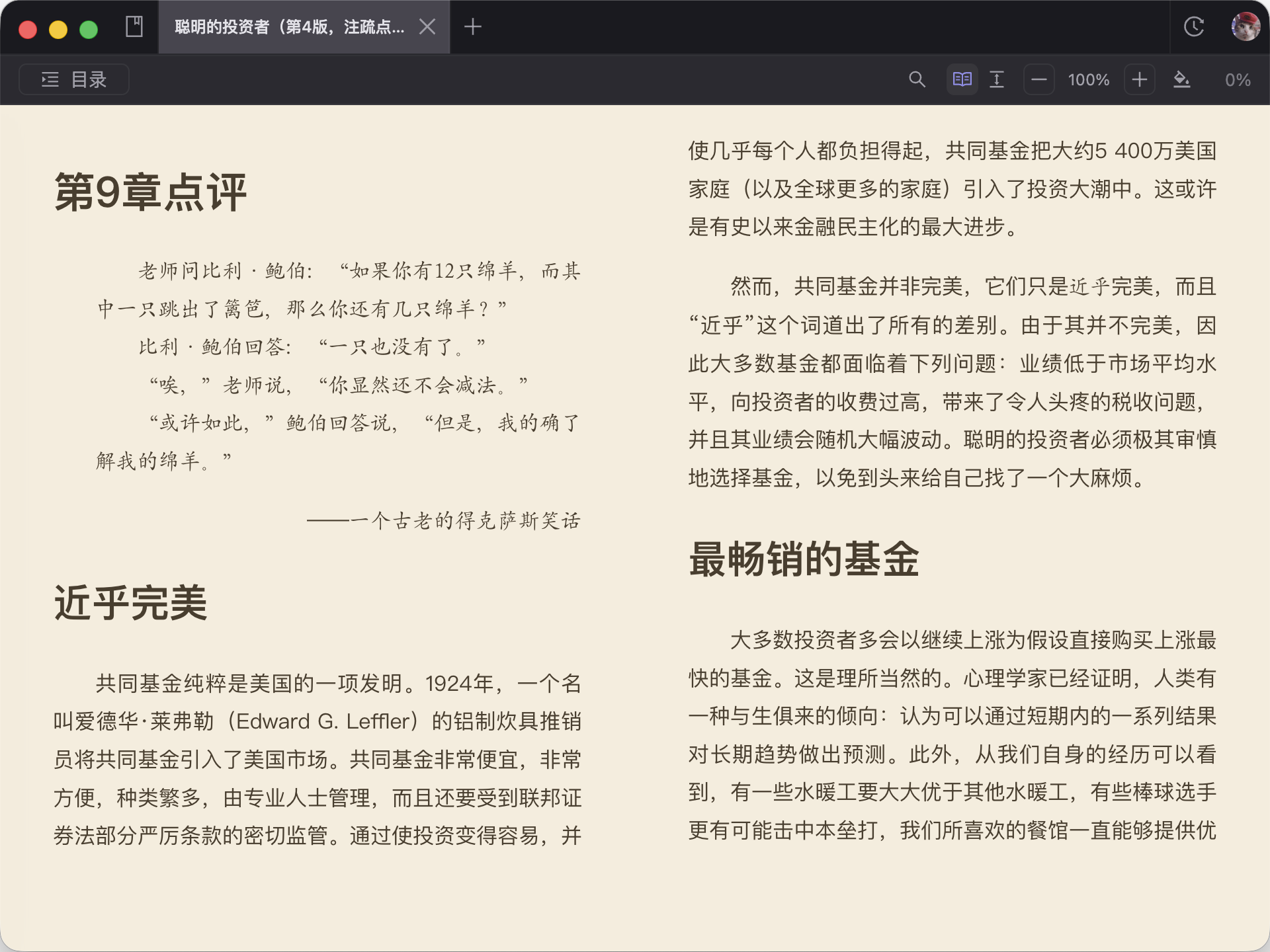
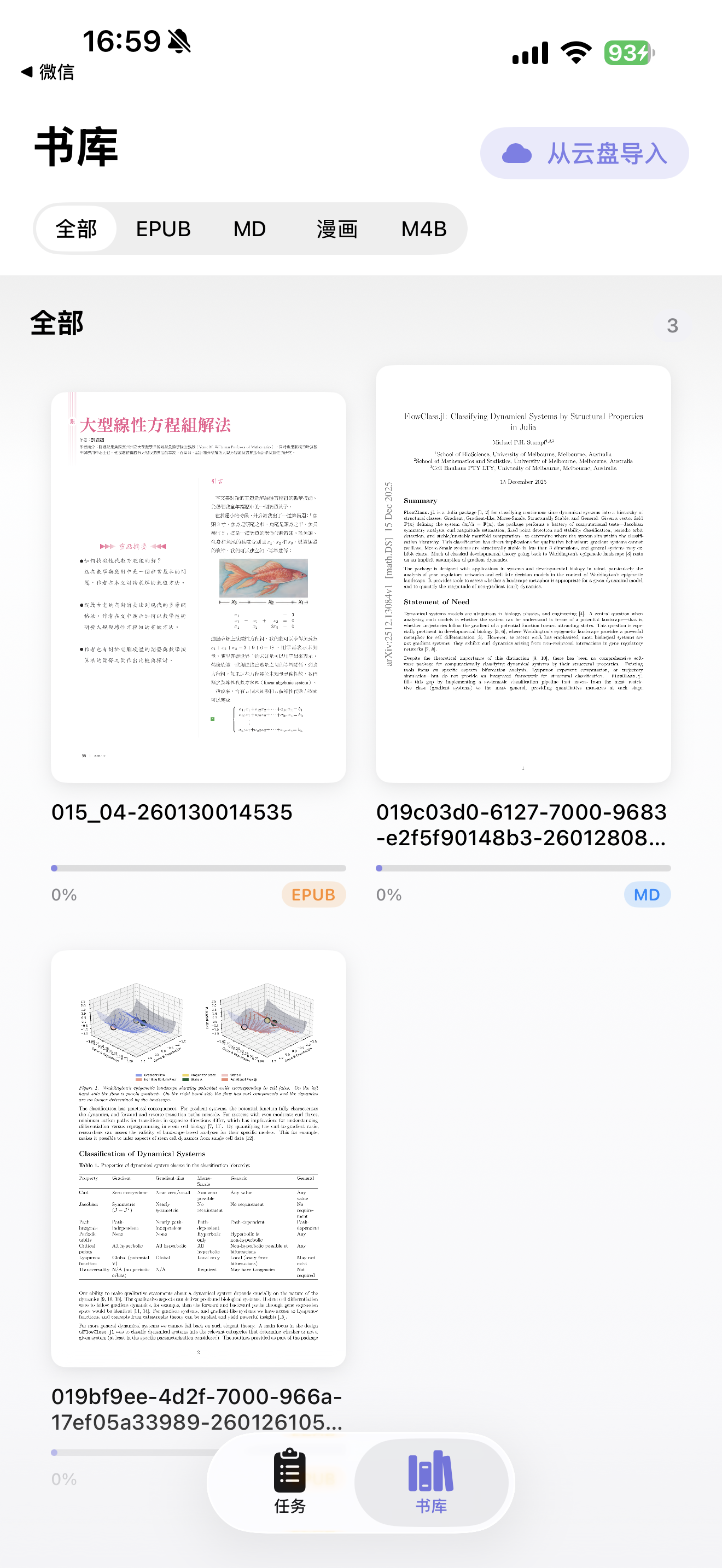
把 PDF 扫描件恢复成更可读的 EPUB
扫描件转 EPUB 的重点在 OCR 和结果检查。真正有用的输出,不是换个壳,而是让这份内容重新具备连续阅读的可能。
↘
适合来源很明确就是 PDF 扫描件的人
如果用户清楚自己拿到的是 PDF scan,而不是普通数字文档,这类页面就应该更具体地承接。
✓
重点是恢复文本,不是只换个格式壳子
真正有意义的输出,是让扫描件重新带上文本阅读属性,而不是仅仅变成另一种文件容器。
⌘
所以页面检查本来就是流程的一部分
在决定保留之前,很多人都会先确认 OCR、页序和整体文本质量是否过关。
◎
适合先确认 OCR 是否撑得住阅读
扫描件来源很明确时,先在桌面端核对识别效果,再决定是否把这份 EPUB 留下来,会比直接导出更稳妥。